Per cominciare
Installare l'app sul telefono
L'app di Vela non si scarica dal Play Store né dall'App Store: si installa direttamente dal browser del telefono, in meno di un minuto, e poi la trovi tra le altre app con la sua icona.
Su Android (con Chrome)
- Apri Chrome e vai su vela.ddweb.it/app.
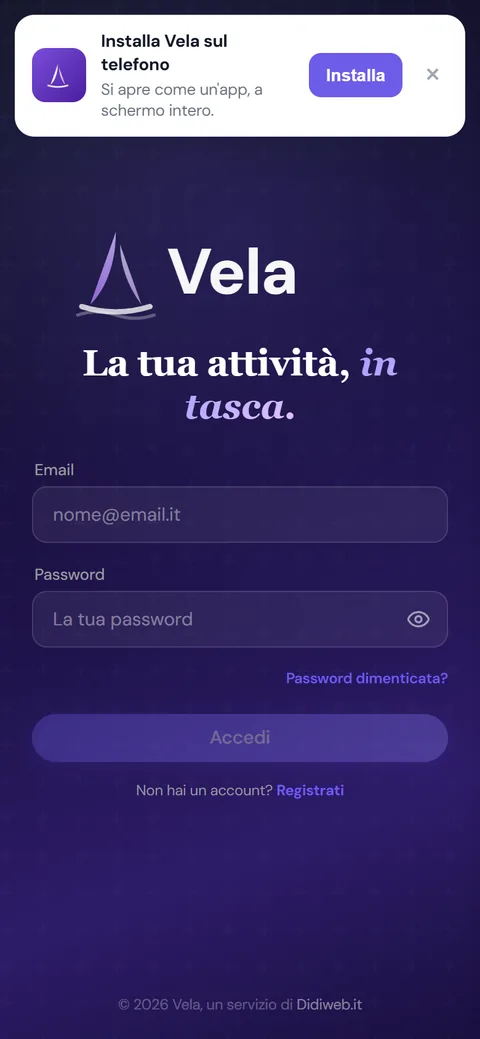
- In alto compare il riquadro Installa Vela sul telefono: tocca Installa e conferma.
- Se il riquadro non compare, tocca i tre puntini in alto a destra di Chrome e scegli Installa app oppure Aggiungi a schermata Home.
Su iPhone (con Safari)
- Apri Safari e vai su vela.ddweb.it/app.
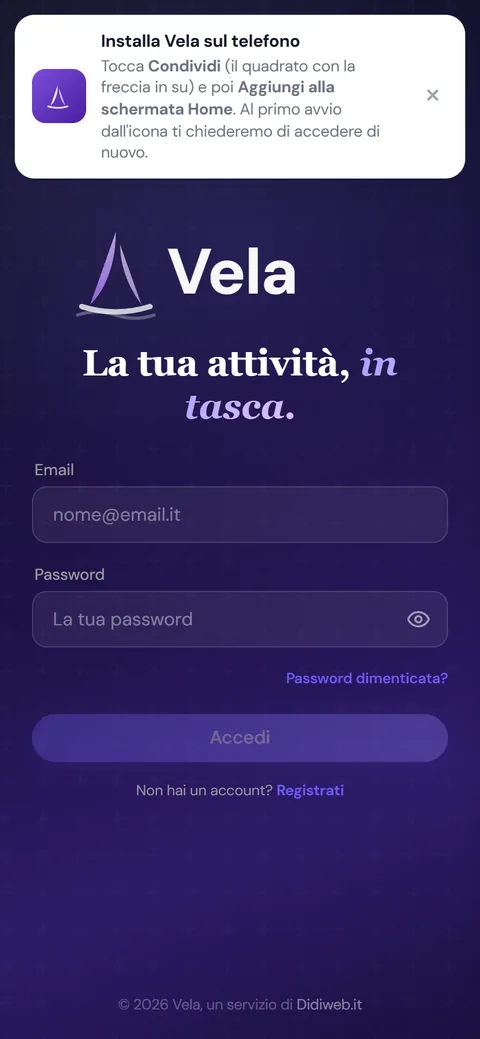
- Tocca il tasto Condividi, il quadrato con la freccia verso l'alto.
- Scorri e scegli Aggiungi alla schermata Home, poi Aggiungi.
- Apri Vela dalla nuova icona: la prima volta ti chiede di nuovo email e password, è normale.
Per usare l'app serve la connessione a internet. Senza rete compare l'avviso Sei offline con il tasto Riprova.
Entrare nell'app
- Scrivi l'email e la password del tuo account Vela e tocca Accedi.
- Se hai attivato la verifica in due passaggi, l'app ti chiede anche il codice a 6 cifre della tua app di autenticazione.
Se non ricordi la password tocca Password dimenticata?, scrivi la tua email e tocca Mandami il link: ti arriva un link per sceglierne una nuova. Il link vale 24 ore e si usa una volta sola.
Una volta dentro resti collegato: se usi l'app con regolarità non ti chiede più la password.
Come è fatta l'app
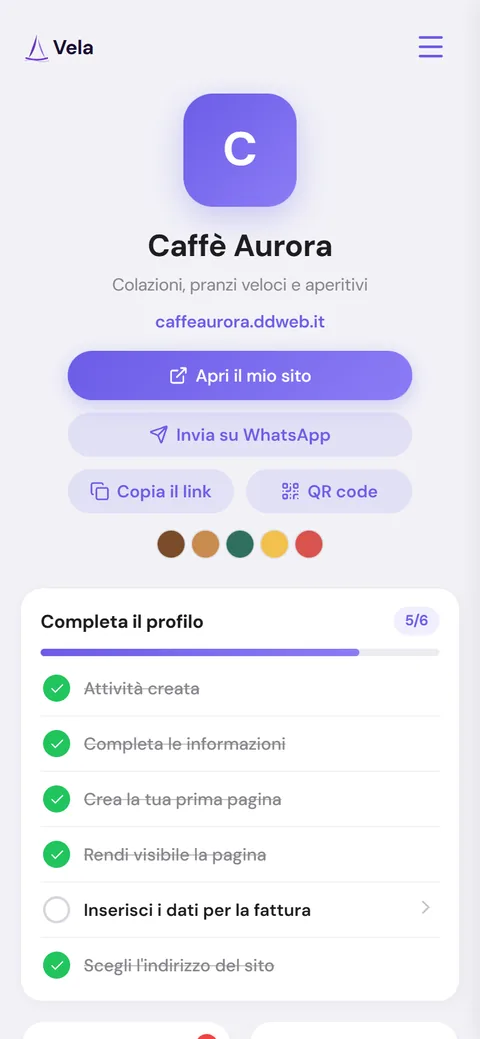
La schermata principale mostra in alto il logo e il nome della tua attività. Quando il sito è online, sotto il nome trovi il suo indirizzo e i tasti Apri il mio sito, Invia su WhatsApp, Copia il link e QR code. Finché non è online, al loro posto c'è quello che manca, per esempio Scegli l'indirizzo del sito.
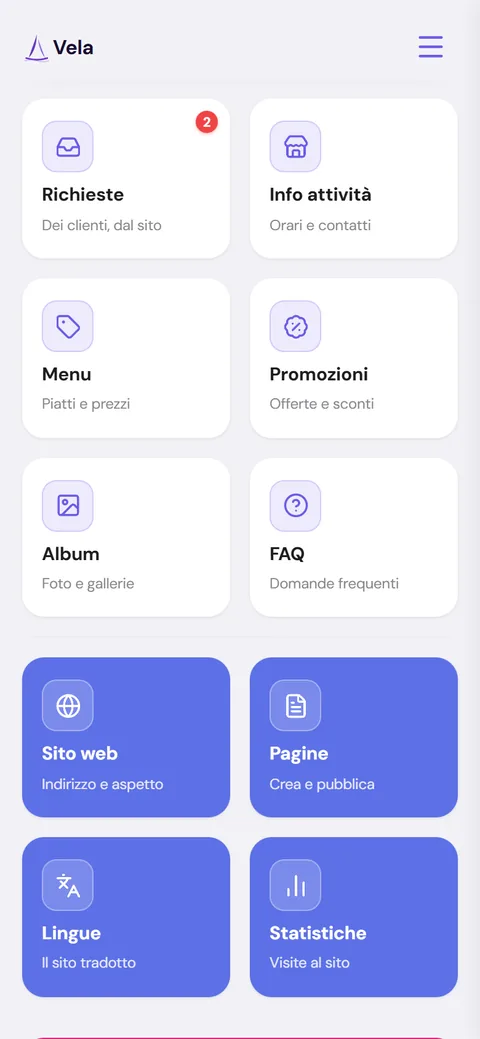
Sotto trovi i riquadri, uno per ogni cosa che puoi gestire:
| Riquadro | Cosa ci fai |
|---|---|
| Richieste | Le richieste che i clienti ti mandano dal sito. Il numero indica quelle nuove. |
| Info attività | Orari, chiusure per ferie, contatti, social, logo, descrizione. |
| Menu, Servizi e prezzi o Prodotti e prezzi | Il nome cambia con il tuo settore: le voci con i prezzi, le foto e gli allergeni. |
| Promozioni | Fino a 3 offerte in evidenza sul sito. |
| Album | Le foto della tua attività. |
| FAQ | Le domande frequenti dei clienti. |
| Sito web | L'indirizzo del sito, i colori e l'icona del sito. |
| Pagine | Le pagine del sito: crearle, renderle visibili o nasconderle, condividerle, il QR code. |
| Lingue | Il sito tradotto in altre lingue (piano Pro). |
| Statistiche | Quante persone visitano il sito. |
| Blog | Gli articoli per il tuo sito, scritti con l'IA (piano Pro). |
In fondo alla schermata, Hai bisogno di aiuto? Scrivici apre l'assistenza.
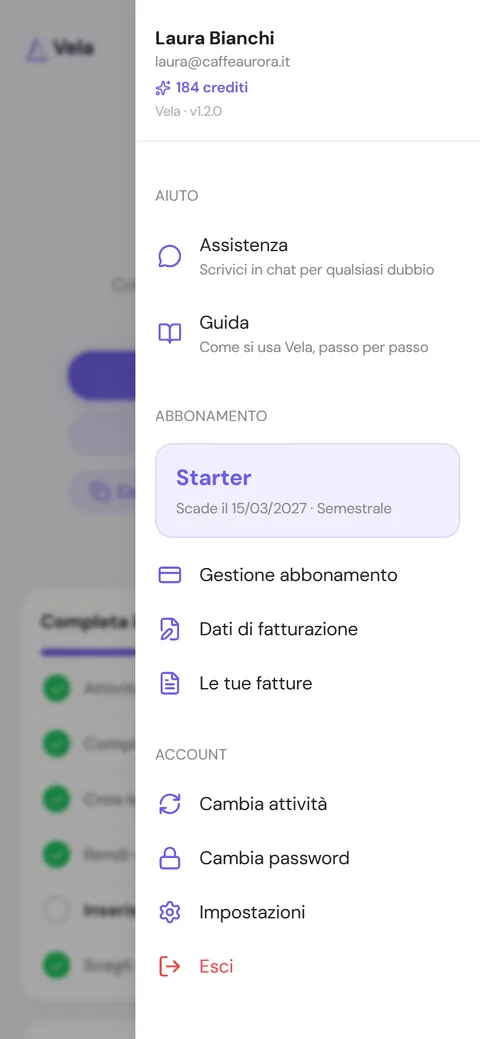
In alto a destra il tasto con le tre linee apre il menu: sotto il tuo nome vedi i crediti rimasti, poi trovi l'aiuto (Assistenza, Il tuo referente se ce l'hai e questa Guida), l'abbonamento con i dati di fatturazione e le fatture, e il tuo account: Cambia attività, Cambia password, Impostazioni ed Esci. Per tornare alla schermata principale usa la freccia in alto a sinistra.
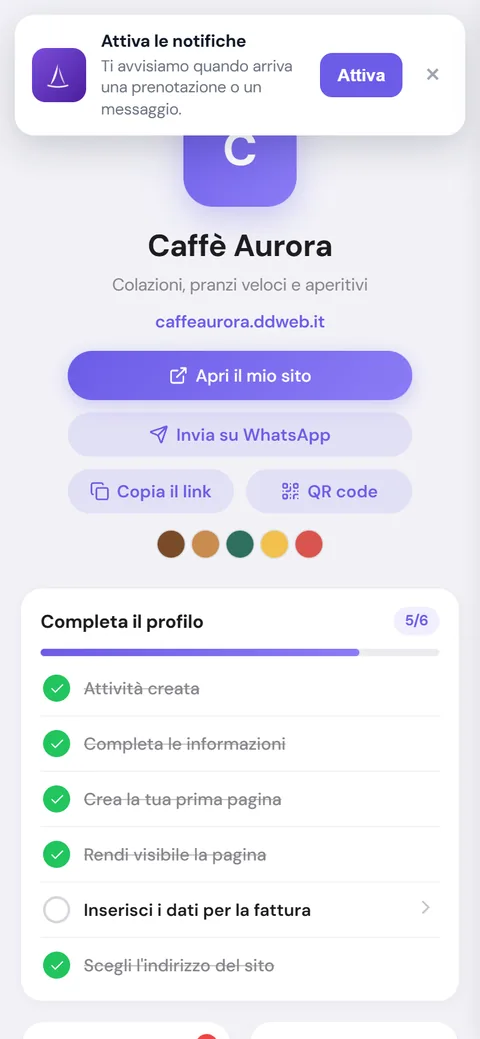
Finché il profilo non è completo, in alto compare anche la lista Completa il profilo. Si apre un passo alla volta, gli altri aspettano con il lucchetto, e ogni passo si spunta da solo quando l'hai fatto.
Attivare le notifiche
Con le notifiche attive il telefono ti avvisa quando un cliente ti scrive dal sito, quando l'assistenza ti risponde e quando il sito va online.
- Nella schermata principale tocca Attiva nel riquadro Attiva le notifiche.
- Il telefono ti chiede il permesso: tocca Consenti.
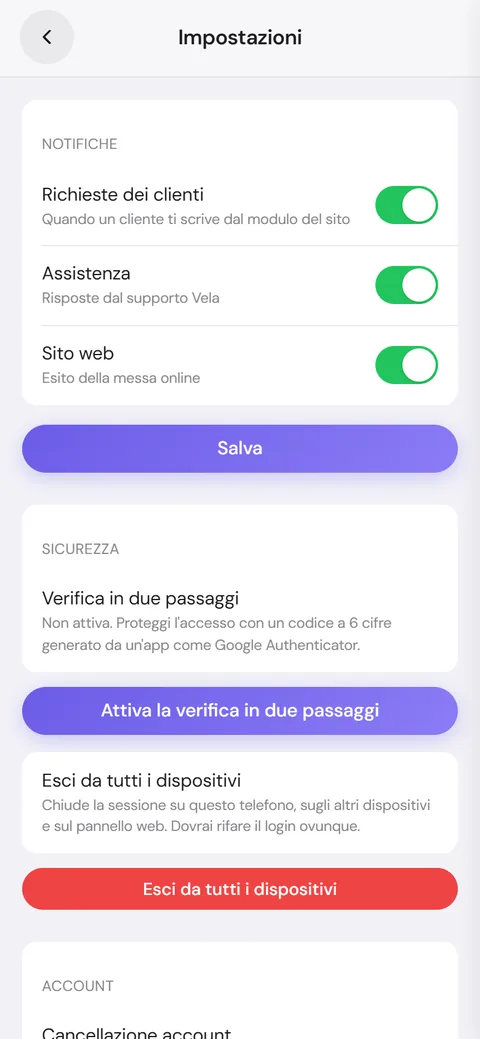
Per scegliere quali notifiche ricevere apri il menu, poi Impostazioni: nella sezione Notifiche accendi o spegni Richieste dei clienti, Assistenza e Sito web (e Referente, se ce l'hai), poi tocca Salva.
Su iPhone le notifiche funzionano solo se hai aggiunto Vela alla schermata Home. Se per sbaglio hai negato il permesso, lo riattivi dalle impostazioni del telefono o del browser.
Menu, servizi e prezzi
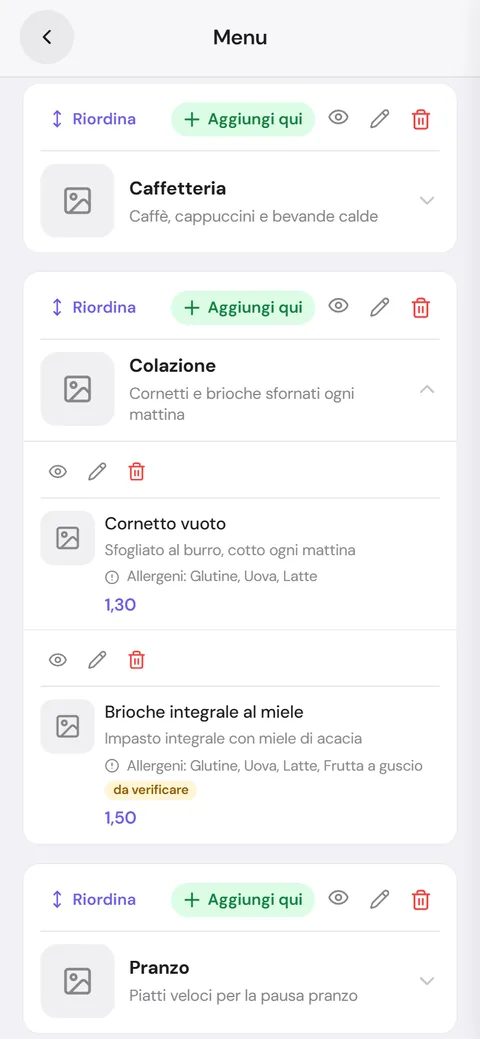
Nell'app il riquadro dei prezzi porta il nome del tuo settore: Menu per bar e ristoranti, Prodotti e prezzi per i negozi, Servizi e prezzi per tutti gli altri. Dentro, le voci (piatti, prodotti o servizi) sono divise in gruppi, per esempio Caffetteria, Colazione e Pranzo. Sul sito compaiono in automatico nelle pagine che hanno la sezione dei prezzi.
Cambiare un prezzo
- Tocca il riquadro dei prezzi: Menu, Servizi e prezzi o Prodotti e prezzi.
- Tocca il gruppo che contiene la voce: si apre il suo elenco.
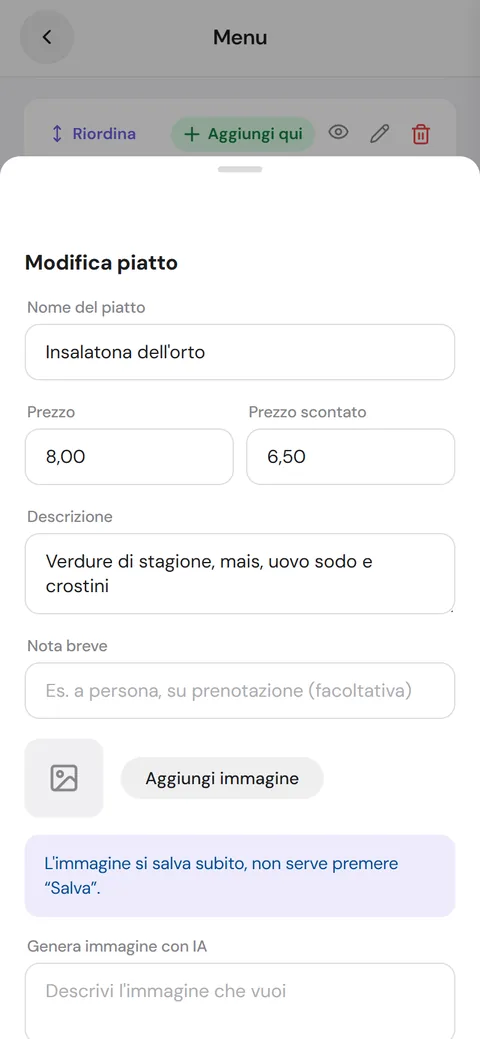
- Tocca la matita accanto alla voce.
- Cambia il Prezzo e tocca Salva.
Scrivi solo il numero, per esempio 1,50: il simbolo dell'euro lo aggiunge il sito. Se ti serve una frase, come «da 12,00 €» o «2,50 € al kg», scrivila per intero e sul sito comparirà così com'è.
Per uno sconto lascia il prezzo pieno in Prezzo e scrivi quello ridotto in Prezzo scontato: sul sito il prezzo pieno compare barrato accanto a quello nuovo.
Aggiungere una voce o un gruppo
- Nuova voce: in cima tocca il primo bottone, che porta il nome del tuo settore: Aggiungi un piatto, Aggiungi un servizio o Aggiungi un prodotto. Se hai più gruppi l'app ti chiede In quale gruppo?; se non ne hai ancora, il gruppo nasce da solo. Puoi anche aprire un gruppo e toccare Aggiungi qui. Scrivi il nome, che è l'unico campo obbligatorio, il Prezzo e, se vuoi, Descrizione e Nota breve. Poi tocca Aggiungi.
- Nuovo gruppo: in cima tocca Nuovo gruppo, scrivi il nome e tocca Aggiungi.
- Cambiare l'ordine: tocca Riordina (in cima per i gruppi, sul gruppo per le sue voci), trascina e tocca Salva.
- Eliminare: tocca il cestino. Eliminando un gruppo elimini anche tutte le sue voci.
Una voce non si sposta da un gruppo all'altro: creala in quello giusto ed elimina la vecchia.
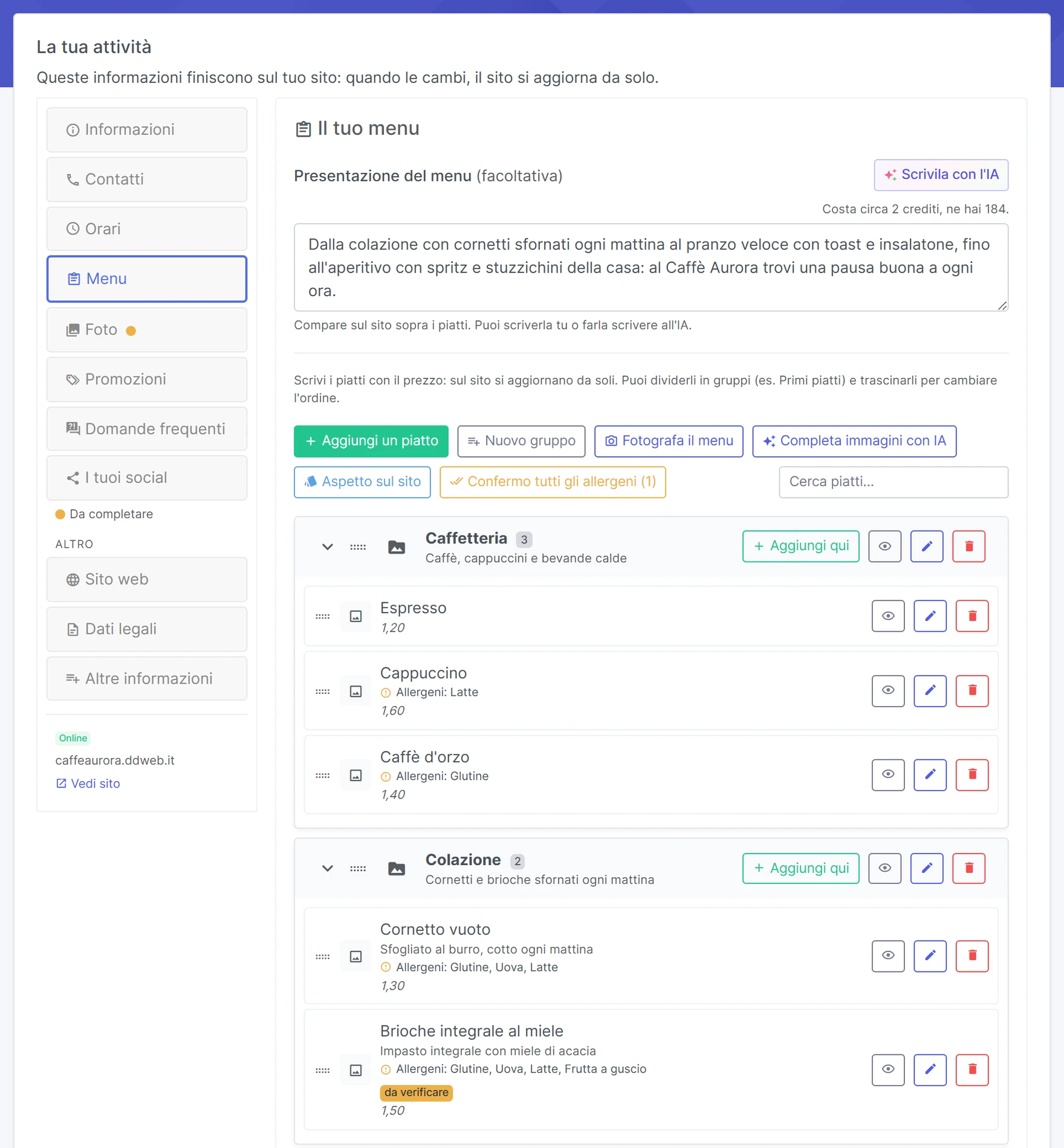
In cima c'è anche la Presentazione (del menu, dei servizi o dei prodotti): due righe che sul sito compaiono sopra i prezzi. Puoi scriverla tu, e si salva da sola, oppure farla scrivere all'IA con Scrivila con l'IA.
Nascondere una voce finita
Se un piatto o un prodotto è finito o fuori stagione non serve cancellarlo: tocca l'occhio accanto alla voce e sparisce dal sito. Quando torna disponibile tocca di nuovo l'occhio e ricompare, con prezzo e foto com'erano. Lo stesso vale per un intero gruppo.
Mettere le foto delle voci
Con una tua foto. Apri la voce con la matita, tocca Aggiungi immagine e scegli una foto dal telefono oppure scattala. Se la voce esiste già la foto si salva subito; se la stai creando si salva insieme alla voce quando tocchi Aggiungi.
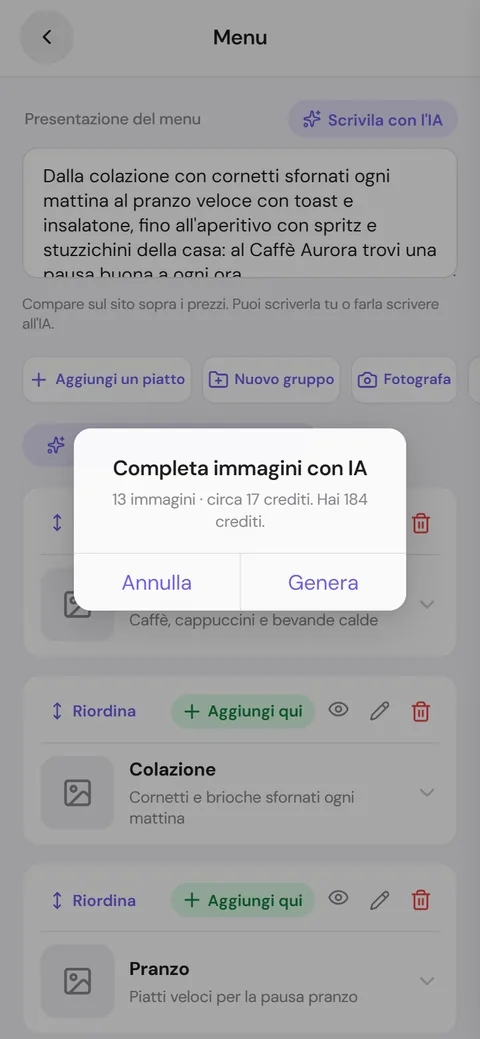
Con l'IA, una alla volta. Nella stessa scheda descrivi l'immagine nel campo Genera immagine con IA (per esempio «un cappuccino con la schiuma su un tavolino di legno») e tocca Genera con IA. L'app ti dice quanto costa e quanti crediti hai, e parte quando tocchi Genera.
Con l'IA, tutte insieme. In cima tocca Completa immagini con IA. L'app conta i gruppi e le voci senza foto, ti dice quanti crediti servono e quanti ne hai, e parte solo se tocchi Genera. Ci vuole circa mezzo minuto per immagine e puoi fermarla quando vuoi con Interrompi.
Le immagini create dall'IA sono illustrative: se un tuo piatto è diverso da come appare, meglio una foto vera.
Indicare gli allergeni
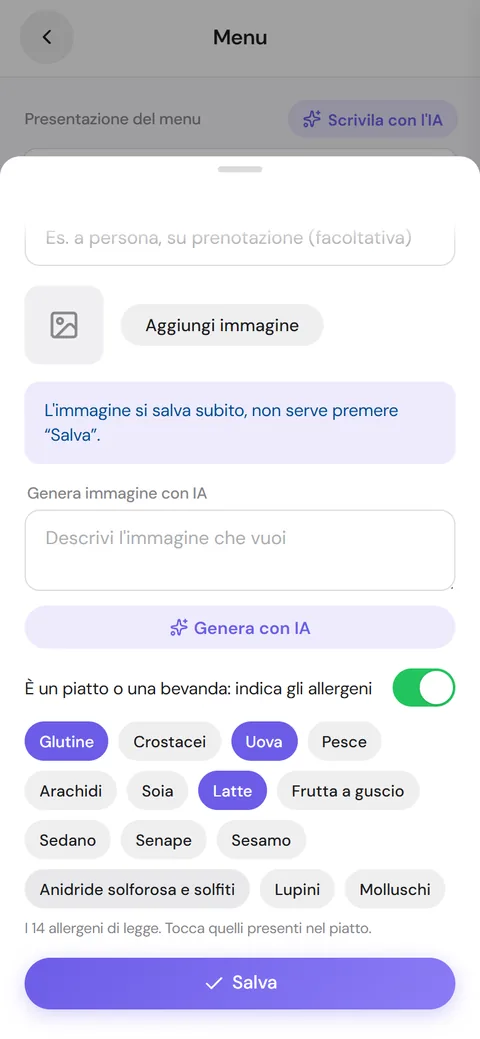
Se nel profilo il settore è Ristorazione, per ogni piatto o bevanda puoi indicare quali dei 14 allergeni di legge contiene. Sul sito compaiono accanto alla voce, con la legenda in fondo ai prezzi.
- Apri la voce con la matita.
- Controlla che sia acceso È un piatto o una bevanda: indica gli allergeni (per bar e ristoranti lo è già).
- Tocca gli allergeni presenti e poi Salva.
Se gli allergeni li ha proposti l'IA, per esempio dopo aver fotografato un menu, accanto alla voce vedi da verificare: controllali e salva la voce per confermarli. Sono informazioni che i tuoi clienti usano per la loro salute, quindi controllale sempre.
Caricare i prezzi da una foto del menu o da un PDF
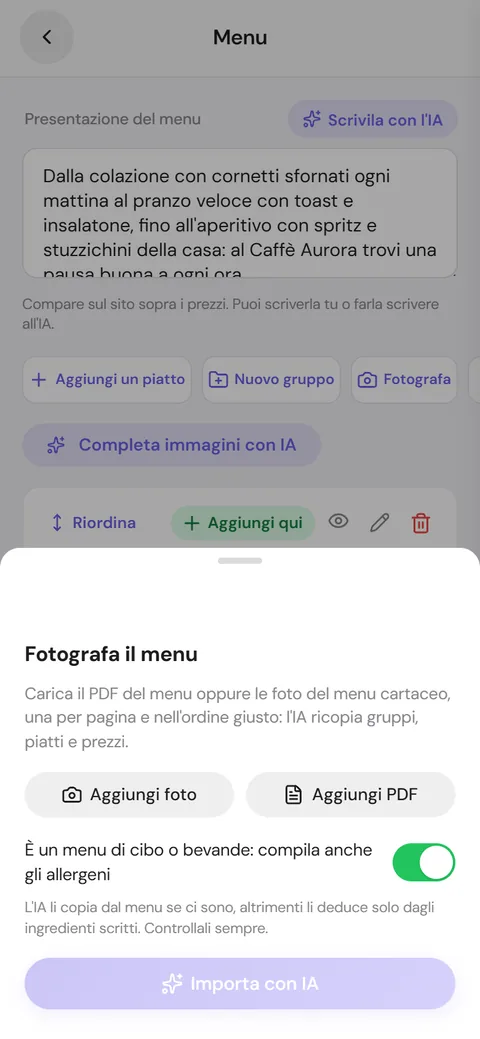
Se hai già un menu stampato, un listino in PDF o una locandina con i prezzi, l'IA può leggerli e creare gruppi, voci e prezzi al posto tuo.
- In cima tocca Fotografa.
- Tocca Aggiungi foto (una foto per pagina, nell'ordine giusto) oppure Aggiungi PDF. Puoi caricare fino a 10 pagine per volta.
- Se è un menu di cibo o bevande lascia acceso È un menu di cibo o bevande: compila anche gli allergeni (per bar e ristoranti è già acceso).
- Tocca Importa con IA: l'app ti dice quanto costa e quanti crediti hai, poi tocca Genera. Ci può volere fino a un minuto.
- Se hai già dei gruppi scegli Aggiungi, per metterli accanto a quelli che hai, oppure Sostituisci, per cancellare quelli di adesso e mettere i nuovi.
Alla fine ricontrolla prezzi e allergeni: l'IA legge bene, ma una foto storta o un prezzo scritto a mano possono ingannarla.
Il QR code da stampare
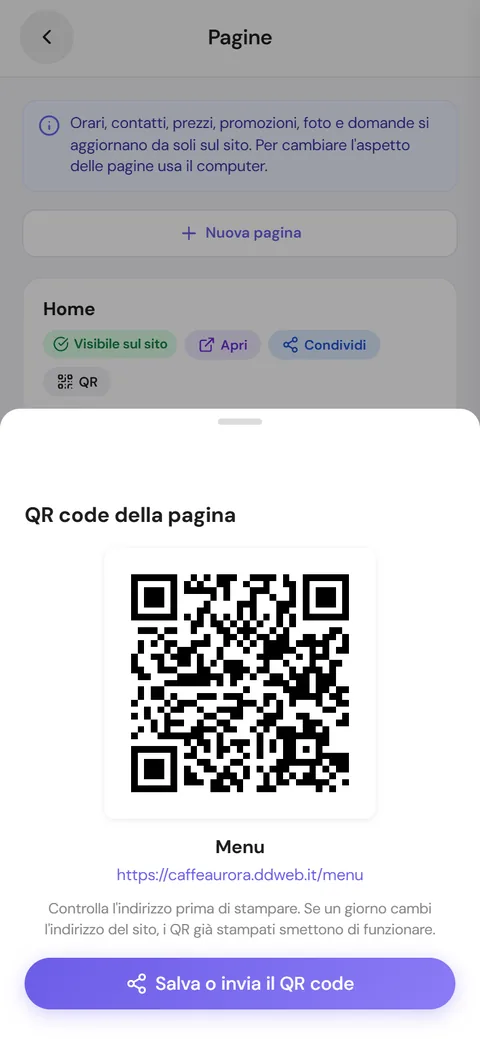
Il QR code porta dritto al tuo sito, oppure a una sua pagina, per esempio quella con il menu. Lo stampi una volta e resta sempre aggiornato: quando cambi un prezzo nell'app, cambia anche la pagina.
- Il QR del sito: nella schermata principale, sotto il nome dell'attività, tocca QR code.
- Il QR di una pagina: tocca Pagine e, sulla pagina che ti interessa, che deve essere visibile sul sito, tocca QR.
Poi tocca Salva o invia il QR code: puoi salvarlo sul telefono o mandarlo, per esempio, alla tipografia.
Il QR code si attiva quando il sito è online. Prima di stampare controlla l'indirizzo scritto sotto il codice: se un giorno cambi l'indirizzo del sito, i QR già stampati smettono di funzionare.
Promozioni
Aggiungere una promozione
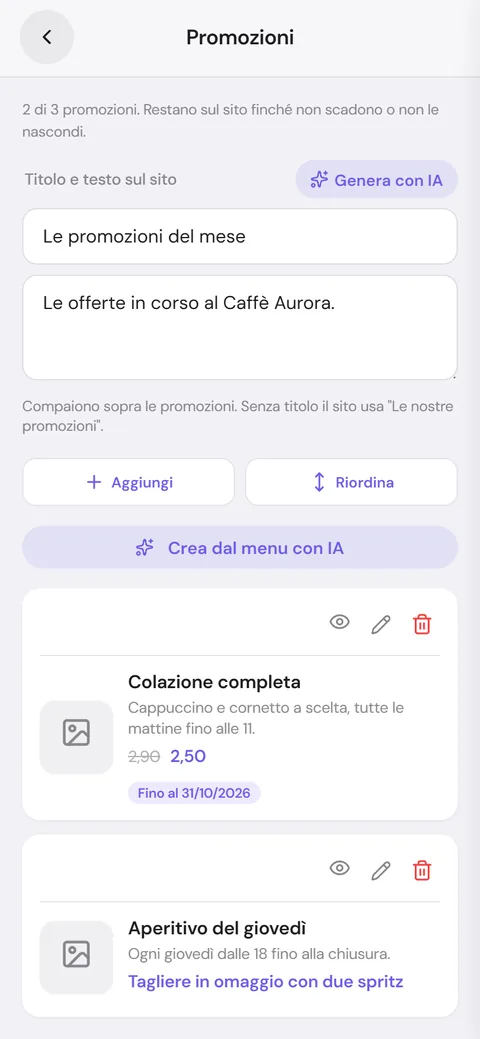
Puoi tenere sul sito fino a 3 promozioni alla volta: uno sconto, un pacchetto, un'offerta a tempo. In cima l'app ti dice quante ne hai, per esempio «2 di 3 promozioni».
- Tocca Promozioni e poi Aggiungi.
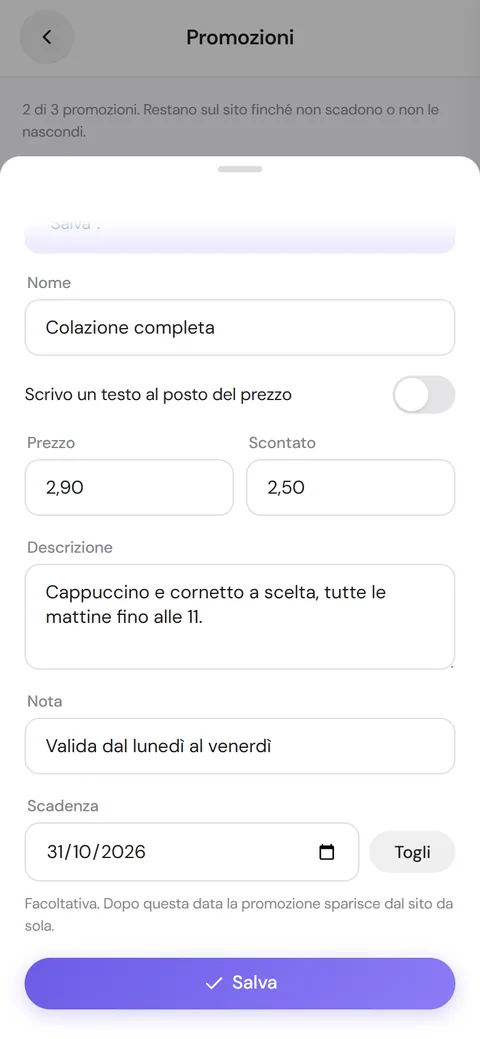
- Scrivi il Nome, per esempio «Colazione completa».
- Metti il prezzo pieno in Prezzo e quello della promozione in Scontato: basta il numero, il simbolo dell'euro lo aggiunge il sito. Se invece di un prezzo vuoi una frase, accendi Scrivo un testo al posto del prezzo e scrivila in Testo del prezzo, per esempio «Tagliere in omaggio con due spritz».
- Aggiungi Descrizione e Nota se servono, per esempio «Solo su prenotazione».
- Se l'offerta ha una fine, scegli la Scadenza: dopo quella data la promozione sparisce dal sito da sola. Se la lasci vuota resta finché non la nascondi.
- Aggiungi un'immagine: una tua foto con Aggiungi immagine, oppure Genera immagine con IA, che la crea partendo dal nome e dalla descrizione.
- Tocca Aggiungi.
Per toglierla prima del tempo tocca l'occhio, così resta salvata ma non si vede, oppure il cestino. Se ne hai già 3, per aggiungerne una nuova devi prima eliminarne una.
Sopra l'elenco, in Titolo e testo sul sito, puoi scrivere il titolo e un breve testo che il sito mostra sopra le promozioni, per esempio «Le promozioni del mese». Si salvano da soli, e con Genera con IA li scrive l'IA guardando le promozioni che hai. Senza titolo il sito usa «Le nostre promozioni».
Le promozioni compaiono nelle pagine che hanno la sezione Promozioni. Se non le vedi sul sito, ricordati di aggiungerla: dal computer apri la pagina nell'editor e aggiungi il blocco Promozioni, che trovi nel gruppo La tua attività; oppure, quando crei una pagina nuova con l'IA, scegli anche la sezione Promozioni.
Far preparare le promozioni all'IA
Se hai scritto i tuoi prezzi e hai ancora posto per una promozione, in Promozioni compare un bottone che porta il nome del tuo settore: Crea dal menu con IA, Crea dai servizi con IA o Crea dai prodotti con IA. L'IA sceglie le voci adatte, fa i conti dei prezzi, scrive i testi, crea le immagini e salva tutto. Prima di partire l'app ti dice quanto costa e quanti crediti hai. Poi puoi modificarle come vuoi, come quelle scritte a mano.
Orari e informazioni
Cambiare gli orari
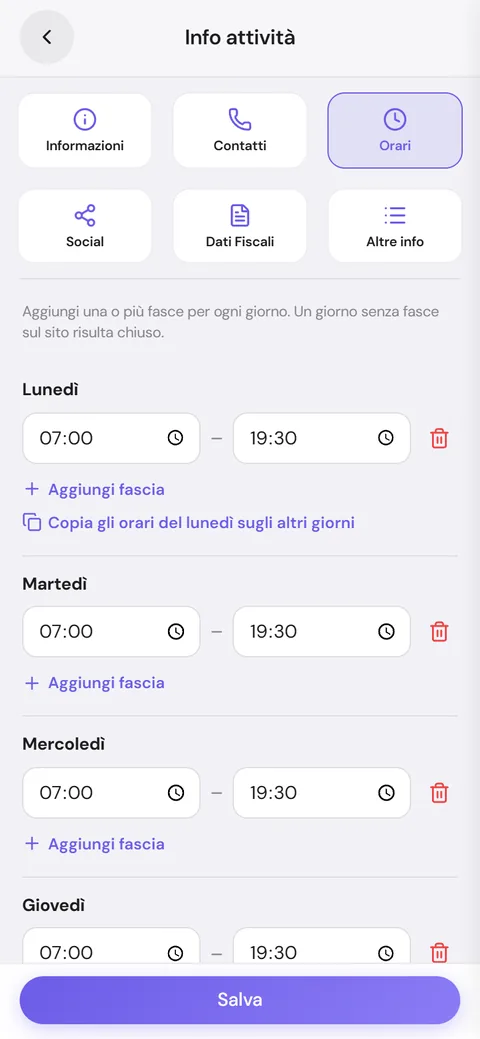
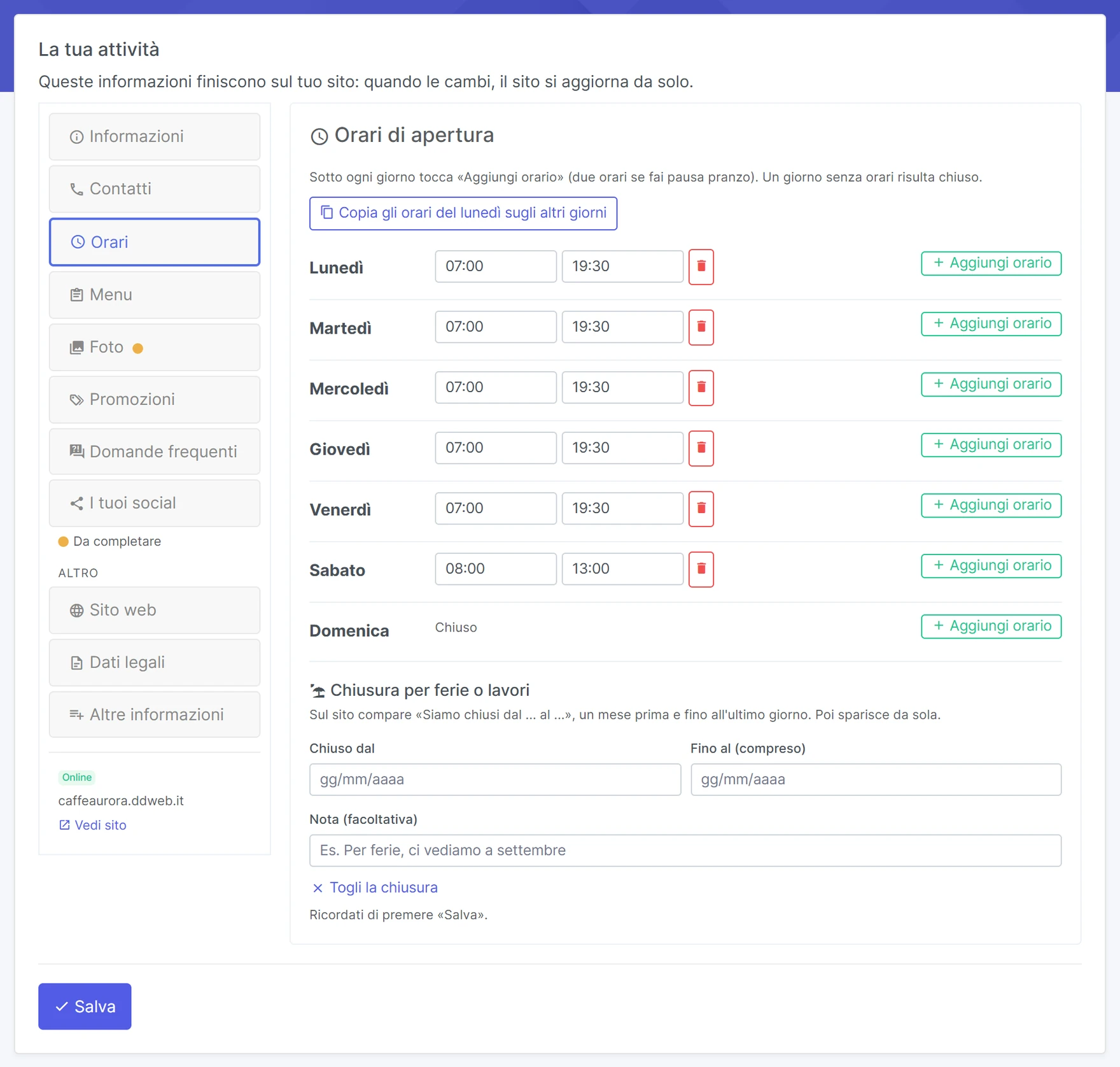
- Tocca Info attività: si apre direttamente sulla scheda Orari.
- Ogni giorno ha una o più fasce: tocca un orario per cambiarlo.
- Per la pausa pranzo usa due fasce, per esempio 07:00-12:30 e 15:00-19:30: la seconda la aggiungi con Aggiungi fascia.
- Per un giorno di chiusura elimina le sue fasce con il cestino: accanto al nome del giorno compare Chiuso, e così risulta anche sul sito.
- Tocca Salva in basso.
Se apri tutti i giorni con lo stesso orario, sistema il lunedì e tocca Copia gli orari del lunedì sugli altri giorni: scegli Dal martedì al sabato oppure Tutti i giorni, domenica compresa, poi tocca Salva.
Gli orari si aggiornano da soli in tutte le pagine del sito dove compaiono.
Ferie e chiusure straordinarie
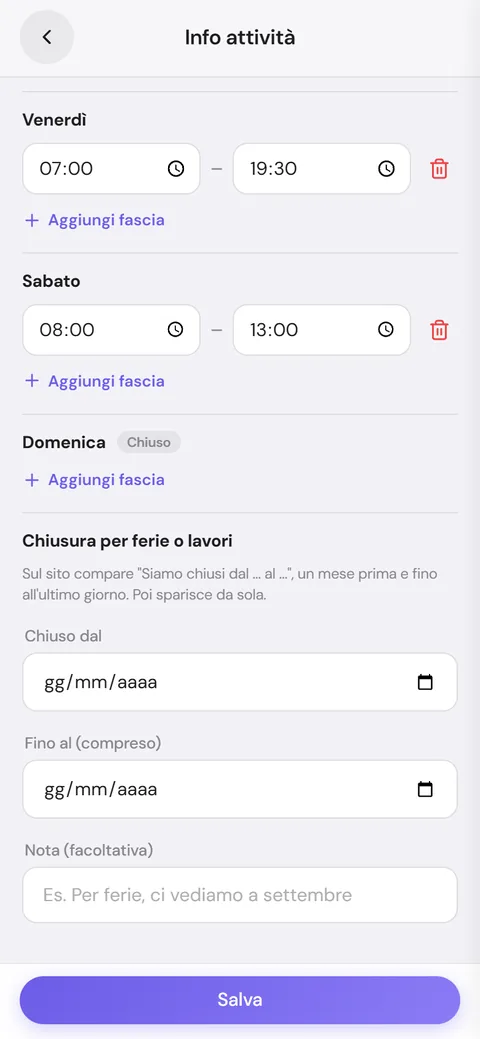
Se chiudi per ferie, per lavori o per un giorno di festa non devi toccare gli orari della settimana: in fondo alla scheda Orari c'è il riquadro Chiusura per ferie o lavori.
- Tocca Info attività: si apre sulla scheda Orari. Scorri fino in fondo.
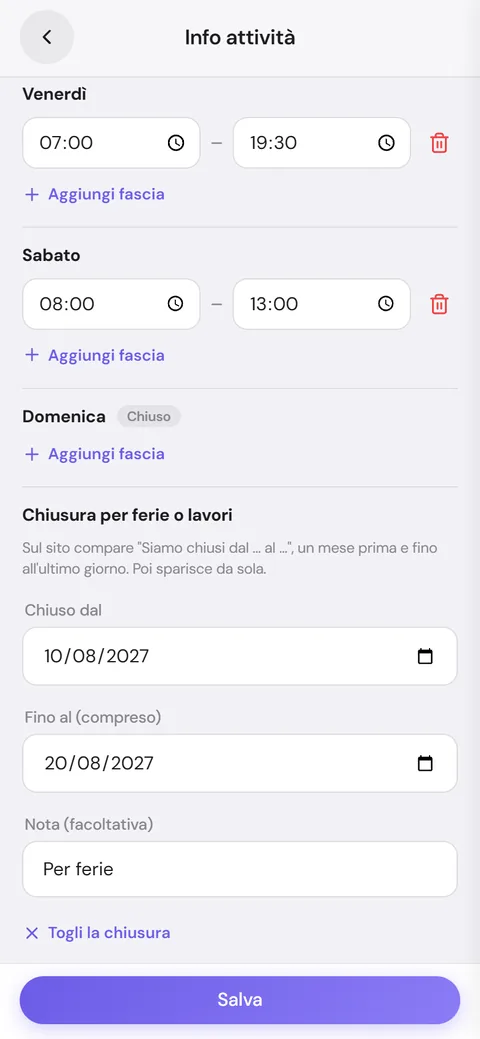
- In Chiuso dal scegli il primo giorno di chiusura e in Fino al (compreso) l'ultimo. Se chiudi un giorno solo, metti la stessa data nei due campi.
- Se vuoi, in Nota (facoltativa) scrivi due parole per i clienti, per esempio «Per ferie, ci vediamo a settembre».
- Tocca Salva in basso.
Sul sito compare «Siamo chiusi dal ... al ...», con la tua nota, in cima alle pagine e sopra gli orari. La frase si vede da un mese prima del primo giorno di chiusura fino all'ultimo giorno, poi sparisce da sola: gli orari di sempre restano dove sono e non devi rimetterli a posto.
Se cambi programma, tocca Togli la chiusura e poi Salva. Dal computer il riquadro è lo stesso, in fondo alla scheda Orari di La tua attività.
La frase «Siamo chiusi» si traduce da sola nelle altre lingue del sito; la tua nota invece compare solo nelle pagine in italiano.
Telefono, indirizzo, social e logo
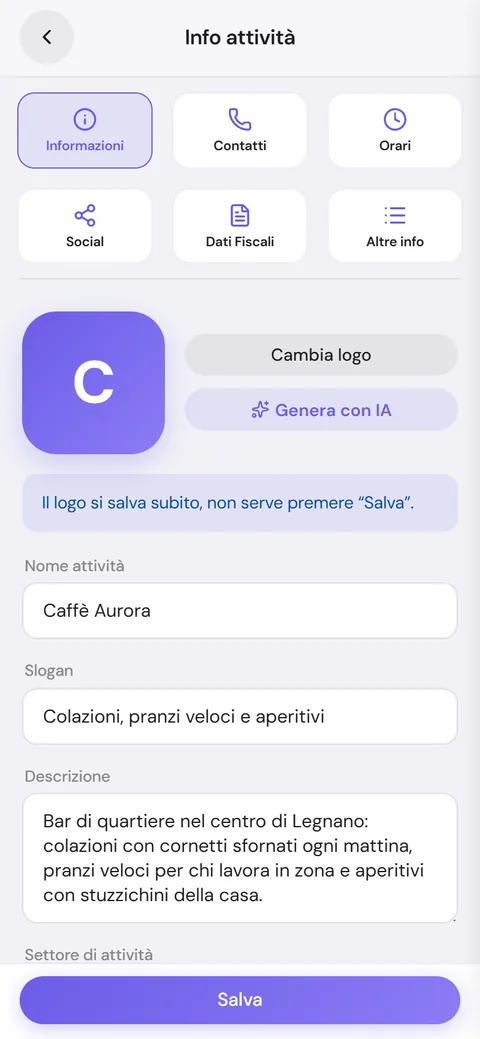
Tutto sta in Info attività, divisa in schede:
- Informazioni: logo, nome, slogan, descrizione e settore; se vuoi anche A chi vendi? e Dove lavori?.
- Contatti: indirizzo, telefono, WhatsApp ed email.
- Orari: gli orari della settimana e la chiusura per ferie, vedi sopra.
- Social: Facebook, Instagram e gli altri. Basta il nome del profilo, per esempio @barmario, oppure il link della pagina. In fondo c'è il link alla tua posizione su Google Maps.
- Dati Fiscali: partita IVA e informazioni legali che compaiono sul sito.
- Altre info: informazioni in più, per esempio «Parcheggio: gratuito», che aggiungi con Aggiungi un'informazione.
Il tasto Salva in basso salva tutte le schede insieme. Se qualcosa non va, per esempio un numero scritto male, sopra il tasto compare il motivo e toccando Vai l'app ti porta al campo da correggere. Se esci senza salvare, l'app ti chiede prima se vuoi uscire lo stesso.
Il logo invece si salva subito, appena lo scegli: Cambia logo per caricare il tuo, Genera con IA per farne creare uno. Sotto compaiono le versioni del logo già scontornate (a colori, bianca, scura): il sito usa da solo quella giusta, e toccandone una la salvi o la invii.
I Dati Fiscali di questa scheda sono quelli che compaiono sul tuo sito. I dati per le fatture che ricevi da Vela stanno altrove: menu, Dati di fatturazione.
Richieste dei clienti
Vedere chi ti ha scritto dal sito
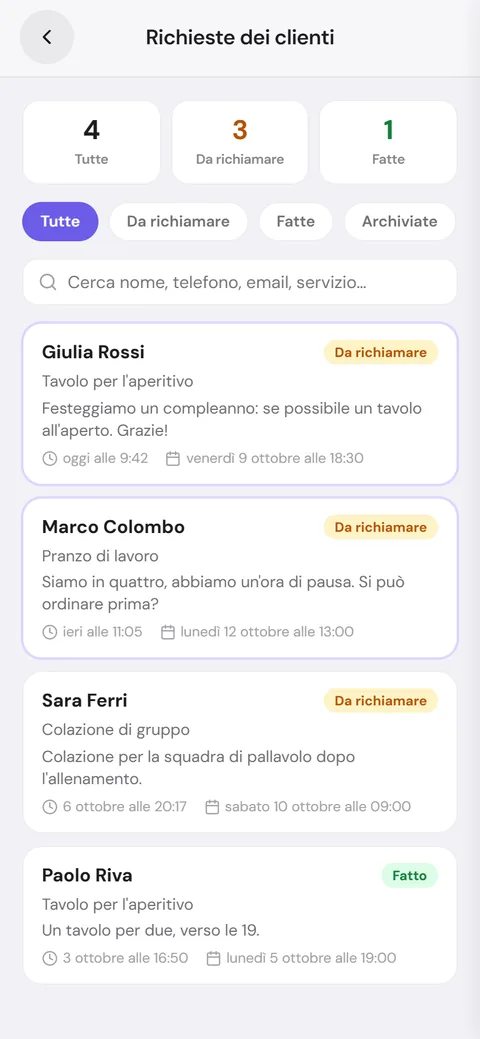
Quando un cliente compila il modulo del tuo sito, per una prenotazione o per una domanda, la richiesta arriva in Richieste. Il riquadro nella schermata principale mostra quante sono le nuove e, se hai attivato le notifiche, il telefono ti avvisa subito.
- Tocca Richieste.
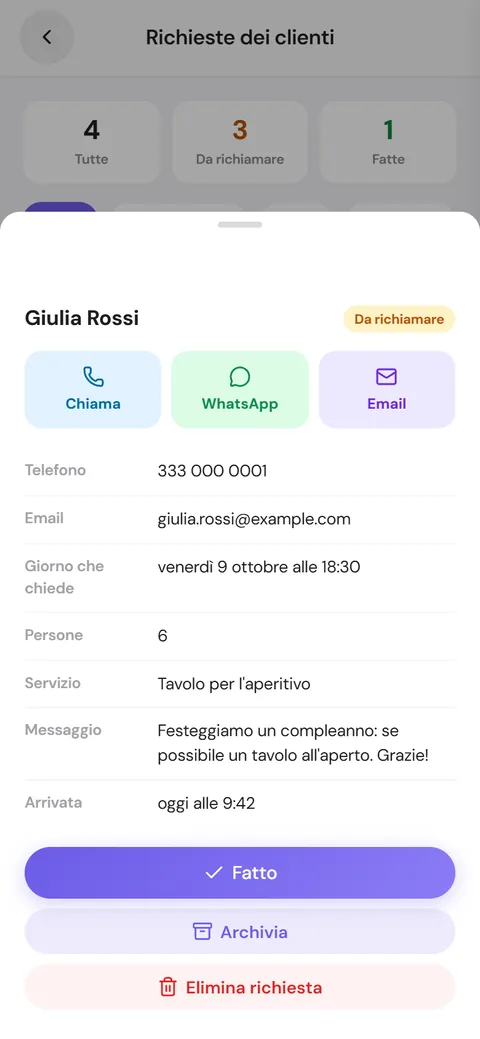
- Tocca una richiesta per aprirla: trovi nome, telefono, email, il giorno che chiede, le persone, il servizio, il messaggio e quando è arrivata.
- Rispondi con i tasti Chiama, WhatsApp o Email.
- Quando l'hai richiamato tocca Fatto. Le richieste vecchie che non ti servono più puoi toccarle con Archivia: escono dall'elenco ma restano nel filtro Archiviate.
Finché non tocchi Fatto, una richiesta resta Da richiamare. In alto vedi quante sono, puoi filtrare tra Tutte, Da richiamare, Fatte e Archiviate e cercare per nome, telefono, email o servizio.
La conferma al cliente la dai tu, con una chiamata o un messaggio. Segnare la richiesta come fatta serve a te per tenere l'ordine: al cliente non arriva niente.
Il tuo sito
Aprire, condividere e mettere online il sito
Quando il sito è online, nella schermata principale sotto il nome dell'attività trovi il suo indirizzo e quattro tasti: Apri il mio sito, Invia su WhatsApp, Copia il link, da incollare dove vuoi, e QR code, da stampare per il negozio o i biglietti. Per mandare a qualcuno una sola pagina vai in Pagine e tocca Condividi sulla pagina che vuoi.
Se il sito non è ancora online, sotto il nome compare Scegli l'indirizzo del sito:
- Tocca Scegli l'indirizzo del sito, oppure il riquadro Sito web.
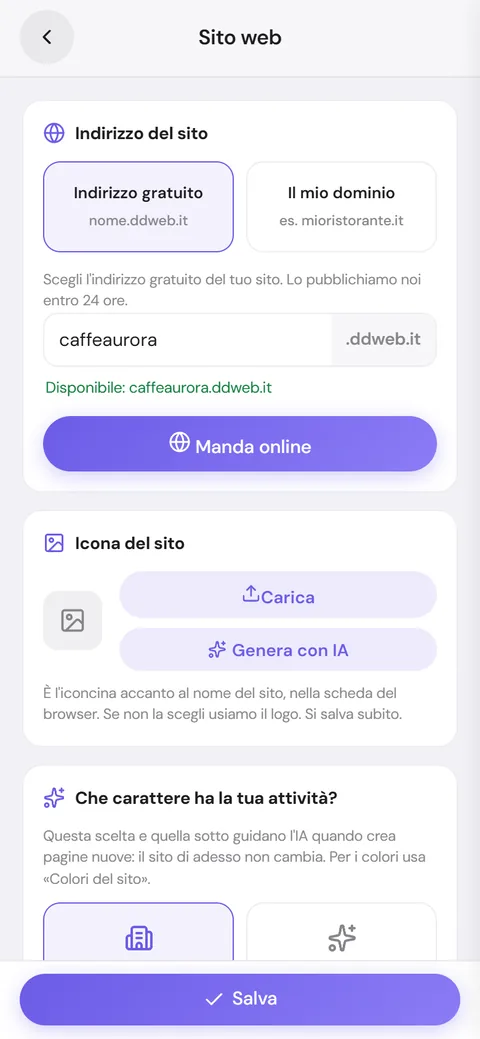
- Scegli Indirizzo gratuito e scrivi il nome che vuoi: l'app ti dice subito se è libero.
- Tocca Manda online. Lo pubblichiamo noi entro 24 ore: intanto nella schermata principale leggi «Il sito sarà online entro 24 ore» e, con le notifiche attive, quando è pronto ti arriva un avviso. Finché la richiesta è in attesa, in Sito web puoi ancora toccare Annulla richiesta.
Durante la prova gratuita il sito lo vedi solo tu: sotto il nome leggi Il sito per ora lo vedi solo tu: attivalo, che ti porta all'abbonamento. Per metterlo online con il suo indirizzo serve un abbonamento.
Se vuoi un indirizzo tutto tuo, per esempio mioristorante.it, serve il piano Pro: in Sito web scegli Il mio dominio (oppure, se il sito è già online, Usa il tuo dominio), rispondi a Possiedi già questo dominio?, scrivilo e tocca Invia richiesta. Intanto il sito resta online sul suo indirizzo gratuito.
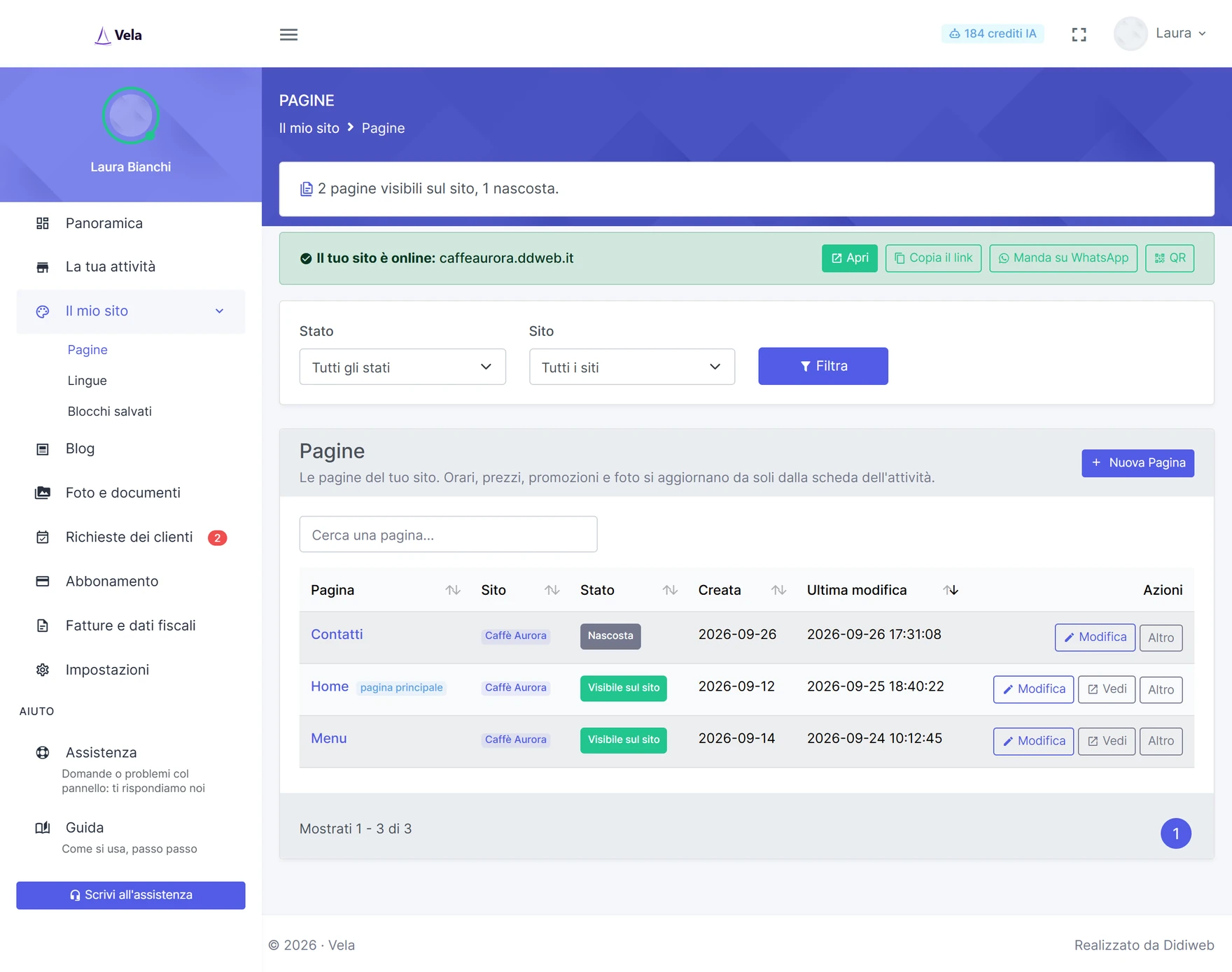
Dal computer gli stessi tasti sono nella fascia in cima a Il mio sito, Pagine: Apri, Copia il link, Manda su WhatsApp e QR.
Rendere visibile o nascondere una pagina
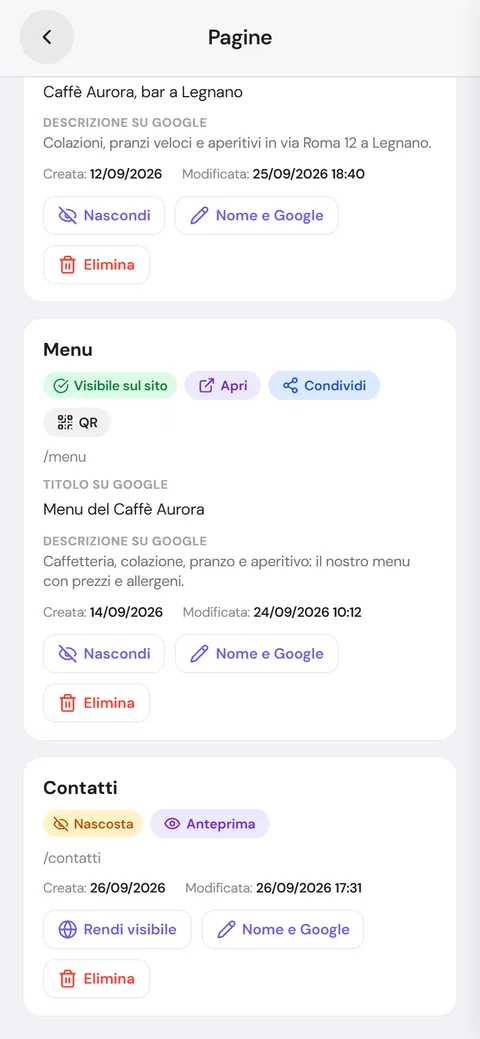
In Pagine ogni pagina è Visibile sul sito, cioè la vedono tutti, oppure Nascosta, cioè online non c'è. Tocca Rendi visibile per metterla sul sito e Nascondi per toglierla senza perdere niente. Sulle pagine nascoste c'è anche Anteprima, che ti mostra la pagina esattamente come la vedranno i clienti.
Finché il sito non è online, al posto di Apri e Condividi trovi solo Anteprima, con la scritta «Anteprima, la vedi solo tu finché il sito non va online»: è per te, non mandarla ai clienti.
Con Nome e Google cambi il nome della pagina e i testi che Google mostra nei risultati di ricerca: Titolo su Google e Descrizione su Google. Sempre da lì, Completa immagini con IA sostituisce le immagini di prova della pagina con immagini create dall'IA, dopo averti detto quante sono e quanti crediti servono.
Orari, contatti, prezzi, promozioni, foto e domande si aggiornano da soli sul sito. Il resto delle pagine, cioè testi, sezioni e immagini, si cambia dal computer: trovi come in Cambiare i testi di una pagina.
Creare una pagina nuova con l'IA
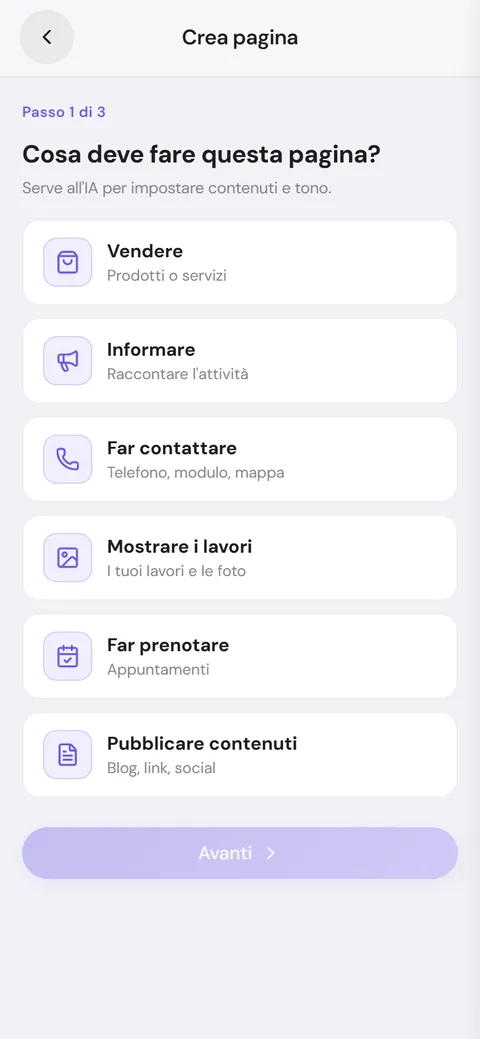
- In Pagine tocca Nuova pagina.
- Scegli a cosa serve la pagina: Vendere, Informare, Far contattare, Mostrare i lavori, Far prenotare o Pubblicare contenuti.
- Scegli le sezioni e trascinale nell'ordine che vuoi. Il menu in alto e il fondo pagina ci sono sempre. Se hai già scritto prezzi o promozioni, le loro sezioni sono già scelte.
- Scegli il Livello di dettaglio (Essenziale, Dinamico o Ricco): più dettaglio vuol dire una pagina più ricca ma più crediti. Scegli poi se le immagini sono Immagini di prova, gratis e da cambiare dopo, oppure create dall'IA con Genera con IA.
- Dai un nome alla pagina e tocca Genera pagina. Prima di partire l'app ti dice quanti crediti servono e quanti ne hai: conferma con Genera.
La pagina nasce Nascosta: tocca Anteprima per vederla com'è, e quando ti convince tocca Rendi visibile.
Prima di creare pagine completa bene Info attività: l'IA usa quei dati e la pagina viene più precisa. Quante pagine puoi avere dipende dal tuo piano.
Cambiare i colori del sito
- Tocca Sito web e scorri fino a Colori del sito.
- Tocca una combinazione di colori: si applica subito a tutto il sito.
- Per cambiare i colori di una combinazione tocca la matita accanto: scegli Colore principale, Colore dei titoli e del testo e Sfondo, poi tocca Salva i colori.
- Per colori nuovi descrivi come li vorresti, per esempio «caldi, con il verde», e tocca Crea nuovi colori con l'IA. Attenzione: prendono il posto dei colori che usi adesso.
Nella stessa schermata trovi l'Icona del sito, la piccola immagine accanto al nome del sito nella scheda del browser: Carica la tua oppure Genera con IA. Si salva subito, e se non la scegli il sito usa il tuo logo.
Più in basso ci sono Che carattere ha la tua attività? e Che stile ti piace?: guidano l'IA quando crea pagine nuove, il sito di adesso non cambia. Queste due scelte si salvano con Salva in basso.
Tutti i colori del sito, uno per uno, si regolano dal computer.
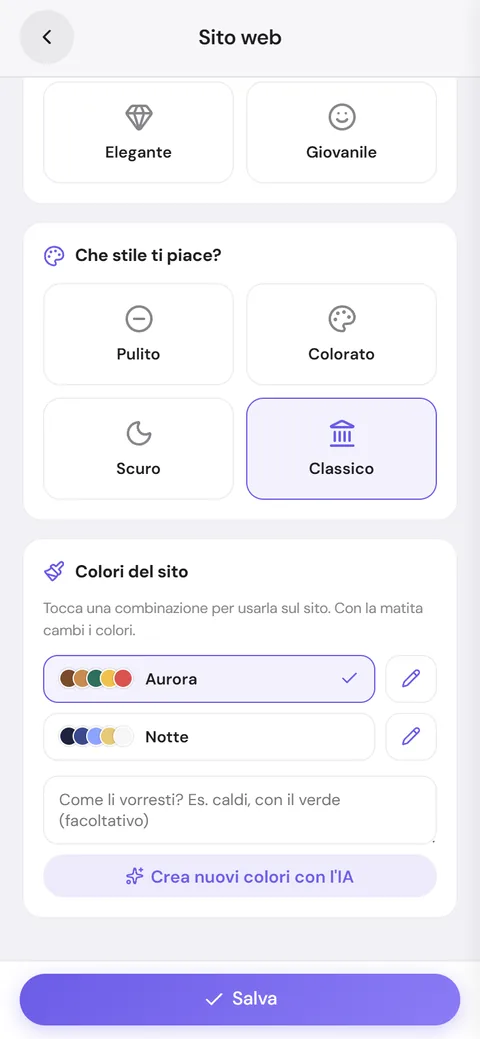
Foto e album
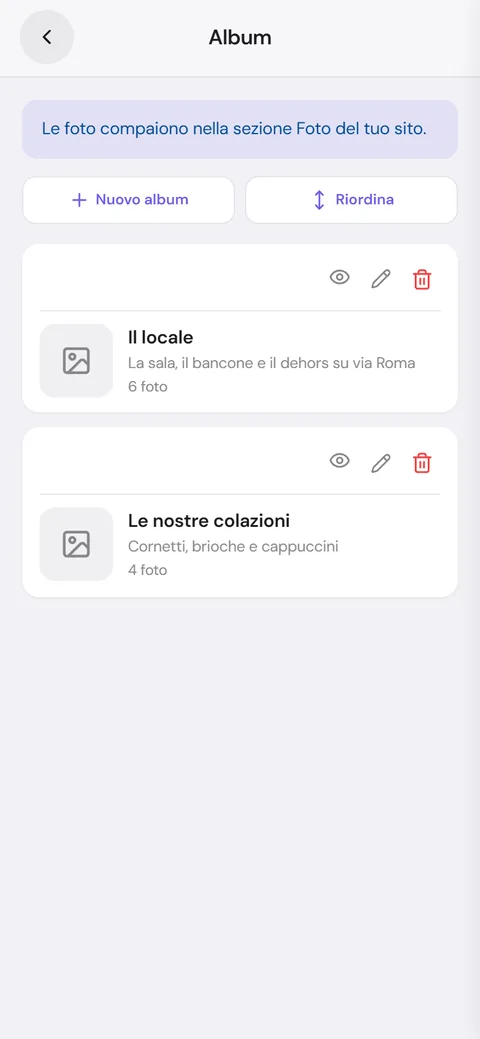
Tocca Album. La prima volta basta Aggiungi foto: l'app crea da sola l'album «Foto» e ci mette quelle che scegli.
- Per dividere le foto per argomento, per esempio Sala, Piatti, Eventi, tocca Nuovo album, dai un nome e tocca Aggiungi.
- Apri l'album e tocca Aggiungi foto: puoi sceglierne più di una insieme.
- Con Riordina trascini le foto nell'ordine che vuoi. La lente su una foto apre Dettagli foto: titolo, descrizione, occhio e cestino.
Le foto compaiono nella sezione delle foto del tuo sito. Lo spazio per le foto dipende dal piano: se si riempie, dal computer puoi vedere ed eliminare i file che non usi più.
Domande frequenti
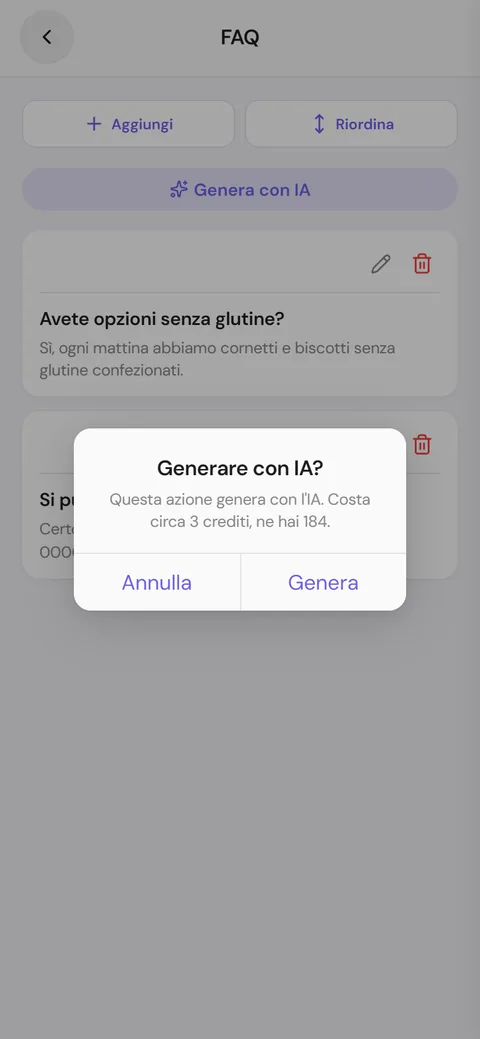
In FAQ tocca Aggiungi, scrivi Domanda e Risposta e tocca di nuovo Aggiungi. Con Genera con IA l'IA propone domande e risposte adatte alla tua attività e le aggiunge a quelle che hai già, senza cancellare niente; prima ti dice quanto costa. Rileggile sempre prima di lasciarle sul sito.
Il sito in altre lingue
Con il piano Pro l'IA traduce il sito e i visitatori stranieri lo trovano nella loro lingua.
- Tocca Lingue: per ogni lingua vedi quante frasi sono tradotte.
- Sulla lingua che ti interessa tocca il bottone Traduci, con il numero delle frasi: l'app ti dice quanti crediti servono e parte quando confermi con Traduci. Non chiudere l'app mentre traduce.
- Quando la lingua è tradotta, accendi il suo interruttore: da quel momento compare sul sito.
Una lingua si accende solo quando è tradotta quasi tutta, così chi la sceglie non trova testi in italiano. Quando cambi qualcosa sul sito, le frasi nuove risultano da aggiornare: basta tradurle di nuovo. Le singole frasi si correggono dal computer. Insieme al sito si traducono anche gli articoli pubblicati del blog.
Quante persone visitano il sito
In Statistiche vedi le visite di oggi, degli ultimi 7 e 30 giorni e quelle totali, l'andamento giorno per giorno, le pagine più viste e da dove arrivano i visitatori.
Il blog
Con il piano Pro il tuo sito ha un blog: articoli utili per i tuoi clienti, che l'intelligenza artificiale scrive per te e tu correggi. Dall'app, nel riquadro Blog, fai scrivere un articolo all'IA, lo pubblichi o lo nascondi e ne cambi titolo e riassunto. Il testo, le categorie, gli autori, l'audio e le traduzioni si gestiscono dal computer, nel pannello web: nel menu a sinistra clicca Blog.
Scrivere un articolo con l'IA
Dall'app. Tocca Blog e poi Scrivi con l'IA.
- Scrivi il titolo o l'argomento, per esempio «Come scegliere il taglio giusto per i capelli ricci».
- Se vuoi, in C'è qualcosa che vuoi dire? aggiungi quello che l'articolo deve dire: l'IA lo tratta come un fatto vero della tua attività.
- Controlla quanto costa e quanti crediti hai, scritti in cima, e tocca Scrivi l'articolo.
- Il testo richiede circa un minuto e ogni immagine qualche secondo. Non chiudere l'app: ogni passo si salva appena è pronto.
Dal computer. In Blog, scheda Articoli, clicca Nuovo articolo: si apre subito la finestra Scrivi l'articolo con l'IA, con gli stessi campi. Clicca Scrivi l'articolo e non chiudere la pagina finché non compare Articolo pronto. Se preferisci scriverlo tu, clicca Lo scrivo io: titolo, testo e Salva.
L'IA scrive il testo, le domande frequenti e tre immagini. L'articolo nasce come bozza: non lo vede nessuno finché non lo pubblichi.
Correggere e pubblicare un articolo
Dall'app apri l'articolo: Pubblica lo mette sul sito, Nascondi lo toglie senza perderlo, Modifica cambia titolo e riassunto e Vedi online lo apre com'è sul sito. Se mancano delle immagini compare Prepara le immagini, con il costo in crediti.
Dal computer cambi anche il testo. Nell'articolo trovi il Titolo e il testo in Contenuto; per mettere una tua foto usa il bottone della foto nell'editor del testo. Sotto ci sono le Domande frequenti (FAQ), che Google legge: le aggiungi con Aggiungi o le fai scrivere con Genera con IA.
- Salva tiene le modifiche, Pubblica ora manda l'articolo sul sito.
- Su un articolo già pubblicato quello che salvi va online subito. Metti in bozza lo toglie dal sito senza perderlo, Vedi online lo apre com'è sul sito.
- In Foto di copertina carichi l'immagine grande in cima all'articolo, oppure la crei con Creala con l'IA.
- In Come appare su Google ci sono il Riassunto, che si legge nell'elenco degli articoli, e i testi per Google. L'Indirizzo dell'articolo si può cambiare solo finché l'articolo non è mai andato online.
Gli articoli pubblicati sono su tuosito.it/blog, e nel menu del sito compare la voce Blog. Nell'editor delle pagine c'è anche il blocco Ultimi articoli, che mostra i tre articoli più recenti: puoi metterlo per esempio in home.
Categorie, autori e pagina del blog
Si gestiscono dal computer, nelle schede di Blog:
- Categorie: con Nuova categoria dai un nome e una breve descrizione, per esempio «Trattamenti viso». Sul sito chi legge filtra gli articoli per categoria.
- Autori: con Nuovo autore aggiungi chi scrive, con ruolo, due righe di presentazione e una foto. Senza autore l'articolo è firmato con il nome della tua attività.
- Nell'articolo scegli Chi lo firma e la Categoria.
- Pagina del blog: il titolo e l'introduzione che i visitatori leggono in cima all'elenco degli articoli.
Una categoria o un autore che ha degli articoli, anche in bozza, non si elimina: prima sposta quegli articoli su un'altra categoria o un altro autore.
Audio e traduzioni degli articoli
- Audio dell'articolo: clicca Genera audio e una voce naturale legge l'articolo; sul sito compare «Ascolta l'articolo». Ci vogliono un paio di minuti e intanto puoi continuare a lavorare. I crediti si pagano solo se l'audio viene pronto.
- Lingue del sito: se il sito è anche in altre lingue, qui vedi per ogni lingua se l'articolo è Tradotto, Da aggiornare o Non tradotto. Clicca Traduci l'articolo: prima vedi quanti crediti servono, poi traduce una lingua alla volta. Si traducono gli articoli pubblicati.
In un'altra lingua l'articolo compare solo quando è tradotto, così nella versione inglese del sito nessuno trova testo in italiano. Se poi cambi il testo traducilo di nuovo: riparte solo quello che è cambiato. L'audio legge la lingua principale del sito.
I crediti per l'intelligenza artificiale
Cosa sono e cosa li consuma
Alcune funzioni di Vela usano l'intelligenza artificiale: creare una foto, un logo o i colori del sito, leggere un menu, scrivere le FAQ, preparare promozioni o pagine, scrivere gli articoli del blog, tradurre il sito. Ogni volta che l'IA lavora per te consuma crediti.
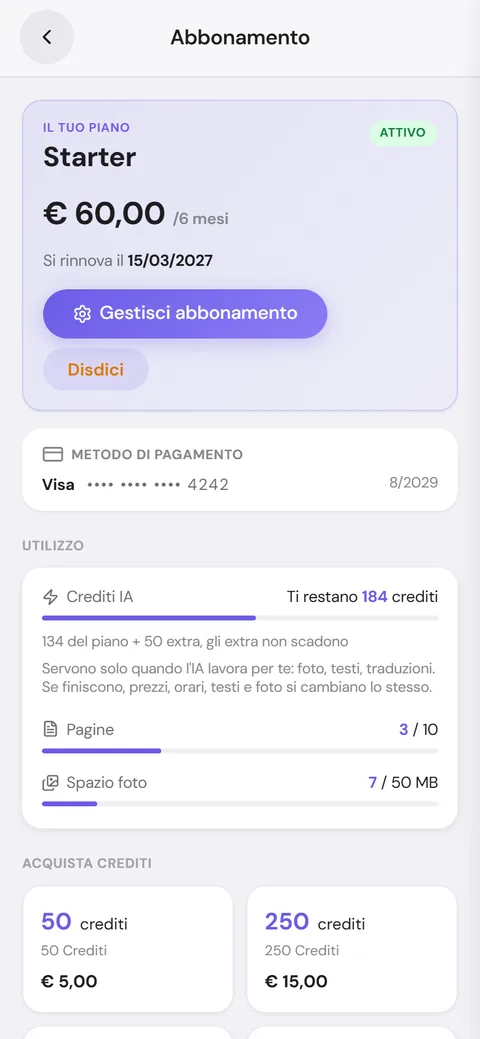
- Dove li vedi: nell'app, nel menu sotto il tuo nome; in Gestione abbonamento leggi «Ti restano N crediti» e, sotto, quanti sono del piano e quanti extra. Sul computer li vedi in alto a destra, e cliccandoli apri l'abbonamento.
- Prima di spendere: ogni bottone dell'IA ti dice prima quanto costa, con la frase «Costa circa N crediti, ne hai M». Nell'app la leggi nella finestra di conferma, per esempio Generare con IA?, e l'IA parte solo quando confermi con Genera; sul computer è scritta accanto al bottone. Per i lavori grandi (completare tutte le immagini, leggere un menu, creare una pagina, tradurre il sito) l'app ti mostra il conto completo prima di partire.
- Se non bastano: la frase diventa «Ti servono circa N crediti, ne hai M» e al posto di Genera trovi Acquista crediti.
- Come si ricaricano: il piano include dei crediti che ripartono a ogni rinnovo, ogni mese o ogni sei mesi in base a come paghi. Quelli non usati non passano al periodo dopo.
- Se ne servono di più: dal menu apri Gestione abbonamento e compra crediti extra in Acquista crediti. Gli extra non scadono e si usano dopo quelli del piano.
Se i crediti finiscono si fermano solo le funzioni con l'IA. Cambiare prezzi, orari e testi, caricare le tue foto, gestire promozioni e richieste non consuma crediti e funziona sempre.
Abbonamento, fatture e assistenza
Abbonamento e crediti extra
Dal menu apri Gestione abbonamento: vedi il tuo piano con il prezzo e la data in cui si rinnova, la carta e quanto hai usato di crediti, pagine e spazio per le foto. Da qui compri anche i crediti extra, in Acquista crediti.
Se sei in prova gratuita il piano è segnato In prova: puoi preparare il sito e vederlo in anteprima, ma per ora lo vedi solo tu. Più sotto trovi i Piani disponibili: il prezzo grande è quello al mese pagando ogni 6 mesi, e sotto c'è quanto paghi ogni 6 mesi. Tocca Abbonati per pagare ogni 6 mesi, oppure il tasto sotto per pagare ogni mese. Il pagamento si fa con la carta sulla pagina sicura di Stripe, il servizio che gestisce i pagamenti.
- Gestisci abbonamento (sul computer Cambia carta o piano) apre la pagina sicura di Stripe, dove cambi la carta o il piano. Se passi a un piano superiore la differenza viene addebitata subito; se scendi a uno inferiore il cambio scatta al rinnovo.
- Disdici: l'app ti dice fino a quando il sito resta online, cioè fino alla fine del periodo già pagato; dopo quel giorno non paghi più e il sito non si vede più. Confermi con Sì, disdici, oppure tocchi Tengo il sito. Fino a quel giorno puoi ripensarci con Riattiva.
Se il tuo piano è legato a un contratto vedi piano, prezzo e prossimo pagamento, ma per cambiarlo o disdirlo scrivi al tuo referente o all'assistenza. In quel caso nel menu la voce si chiama Acquista crediti.
Dati di fatturazione e fatture
Dal menu apri Dati di fatturazione e rispondi a Hai la Partita IVA?:
- Sì: scrivi il nome dell'attività come sulla visura, la partita IVA e il Codice destinatario (SDI). Te lo dà il commercialista; se non lo sai lascialo vuoto e metti la PEC.
- No, sono un privato: scrivi nome, cognome e codice fiscale.
Poi completa indirizzo ed email per la fattura e tocca Salva i dati. Servono per emettere le fatture: se mancano, quando ti abboni o compri crediti l'app te li chiede prima, con Completa ora.
In Le tue fatture trovi tutte le fatture, emesse in automatico a ogni pagamento. Tocca una fattura per aprire il PDF.
Scrivere all'assistenza
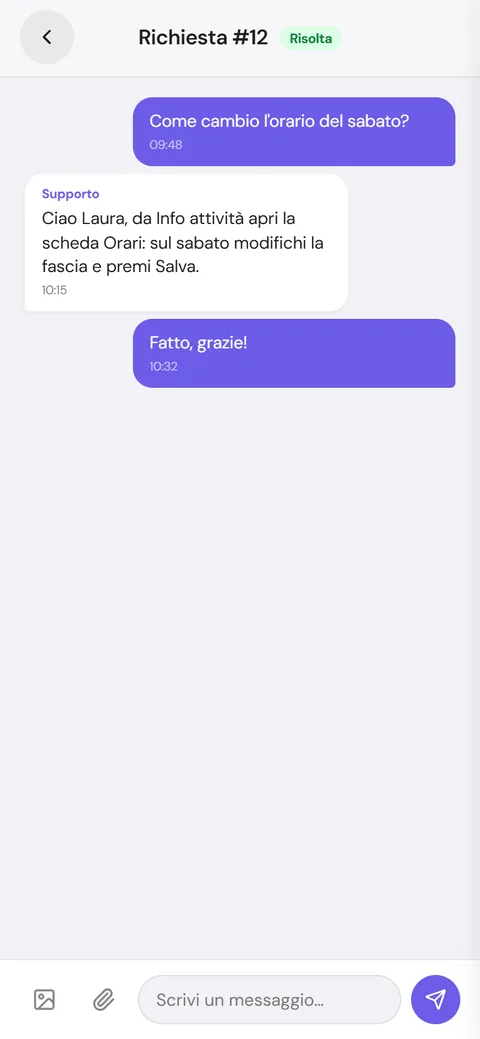
- Dal menu apri Assistenza, oppure tocca Hai bisogno di aiuto? Scrivici in fondo alla schermata principale.
- Tocca Nuova richiesta, scrivi la domanda o il problema e tocca Invia richiesta.
- Ti rispondiamo nella stessa chat, di solito in giornata nei giorni feriali. Con le notifiche attive il telefono ti avvisa, e quando ti rispondiamo ti arriva anche un'email.
Nella chat puoi allegare una foto o un PDF, per esempio uno screenshot di quello che vedi: spesso vale più di una lunga spiegazione.
Il tuo referente
Se ti segue un referente, nel menu trovi Il tuo referente: puoi chiamarlo, scrivergli su WhatsApp o per email, chattare con lui e trovare i documenti che ti ha condiviso. Sul computer lo trovi nel menu, sotto Aiuto.
Sicurezza dell'account
Cambiare la password
Dal menu apri Cambia password, scrivi quella attuale e poi la nuova, di almeno 8 caratteri, due volte, e tocca Aggiorna password. Dal computer apri Impostazioni e usa il riquadro La tua password. Se non ricordi quella attuale usa Password dimenticata? nella pagina di accesso.
Verifica in due passaggi
È una protezione in più: oltre alla password, per entrare serve un codice che cambia ogni 30 secondi e che trovi in un'app di autenticazione come Google Authenticator.
- Dal menu apri Impostazioni e, nella sezione Sicurezza, tocca Attiva la verifica in due passaggi.
- Tocca Apri l'app di autenticazione, oppure copia la chiave e inseriscila a mano nell'app.
- Scrivi il codice a 6 cifre che compare nell'app e tocca Attiva.
Dal computer si attiva da Impostazioni, riquadro Verifica in due passaggi, inquadrando il QR code con l'app di autenticazione.
Tieni l'app di autenticazione su un telefono che usi sempre. Non ci sono codici di riserva: se la perdi, per rientrare dovrai scrivere all'assistenza.
Hai perso il telefono?
Da un altro telefono o dal computer entra in Vela, apri Impostazioni e tocca Esci da tutti i dispositivi: chiunque abbia il tuo telefono viene scollegato. Poi cambia la password.
Più attività con lo stesso account
Se gestisci più attività, dal menu tocca Cambia attività e scegli quella su cui vuoi lavorare. L'app si ricarica e da quel momento tutto quello che fai riguarda l'attività scelta.
Cancellare l'account
Se vuoi solo smettere di pagare non serve cancellare niente: basta Disdici nell'abbonamento, e il tuo account e i tuoi dati restano.
Per cancellare tutto, in Impostazioni, sezione Account, tocca Richiedi cancellazione account. Se vuoi scrivi il motivo, poi tocca Richiedi cancellazione. L'account viene cancellato entro 48 ore lavorative e potremmo chiamarti per conferma. Dopo la cancellazione i dati non si recuperano.
Dal computer: il pannello web
Il pannello è comodo per i lavori più lunghi e serve per le cose che dall'app non si possono fare: cambiare il contenuto delle pagine, correggere il testo degli articoli del blog e le poche altre che trovi in fondo a questo capitolo.
Entrare dal computer
Vai su vela.ddweb.it/panel/login ed entra con la stessa email e la stessa password dell'app. Se apri quell'indirizzo dal telefono, ti porta direttamente all'app.
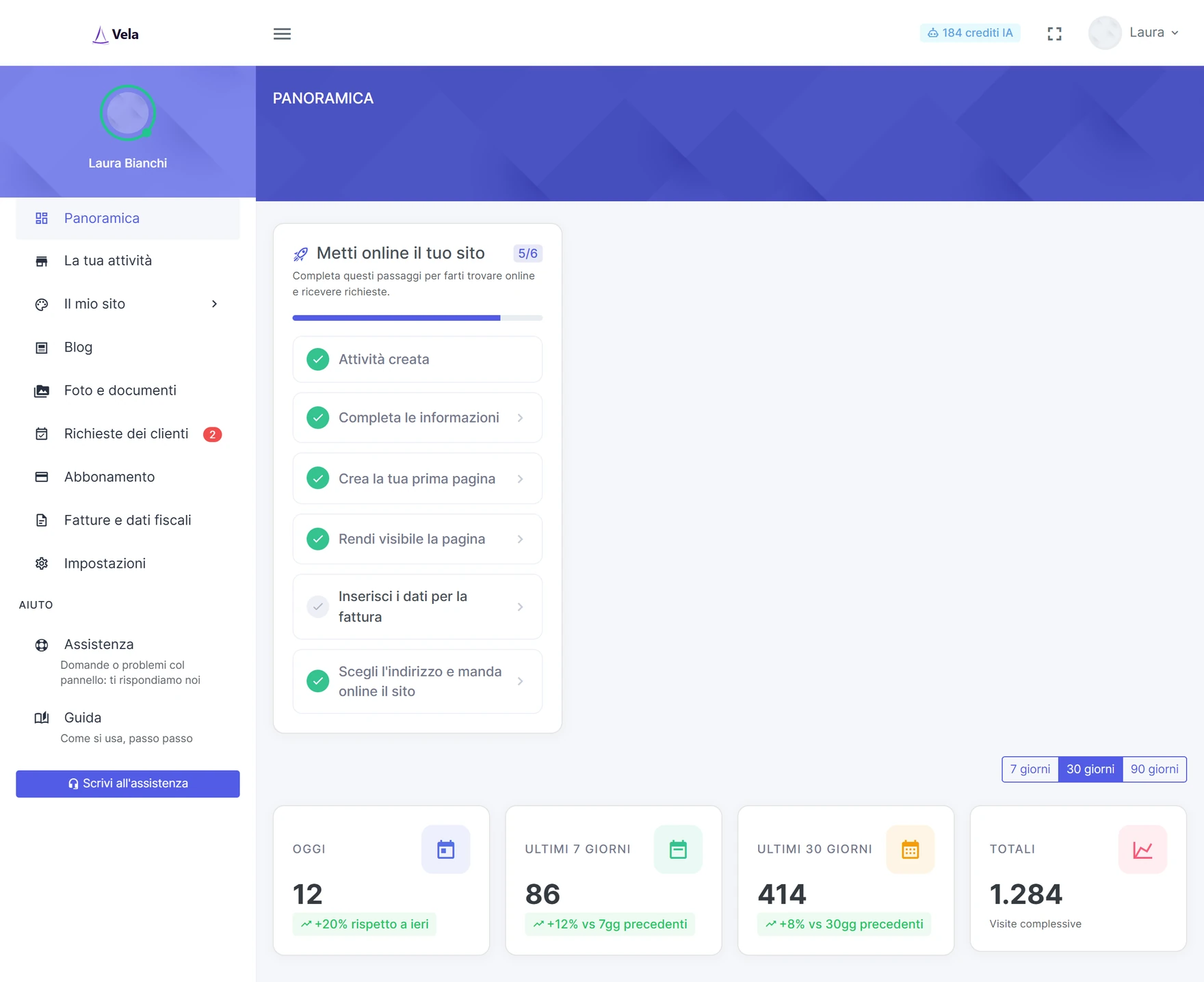
La prima schermata, Panoramica, mostra Metti online il tuo sito con i passi da fare, uno alla volta, finché non sono completi, e poi le statistiche delle visite. In alto a destra vedi quanti crediti IA ti restano: cliccali per aprire l'abbonamento.
Dove si trovano le cose
| Nell'app | Nel pannello (menu a sinistra) |
|---|---|
| Info attività, Menu o Servizi e prezzi, Promozioni, FAQ, Album | La tua attività, con le schede a sinistra |
| Sito web (indirizzo, colori, icona del sito) | La tua attività: Manda online il sito in alto e la scheda Sito web (sotto Altro) |
| Pagine, Lingue | Il mio sito |
| Blog | Blog |
| Richieste | Richieste dei clienti |
| Statistiche | Panoramica |
| Gestione abbonamento e crediti extra | Abbonamento |
| Dati di fatturazione, Le tue fatture | Fatture e dati fiscali |
| Impostazioni, Cambia password | Impostazioni |
| Il tuo referente | Il tuo referente, sotto Aiuto |
| Assistenza | Assistenza, sotto Aiuto |
| Guida | Guida, sotto Aiuto: apre questa pagina |
Le voci con il lucchetto si aprono dopo aver creato la tua attività: cliccandole ti dice cosa fare.
In La tua attività le schede sono in ordine d'uso: Informazioni, Contatti, Orari, la scheda dei prezzi (con il nome del tuo settore, come nell'app), Foto, Promozioni, Domande frequenti e I tuoi social; sotto Altro ci sono Sito web, Dati legali e Altre informazioni. Un pallino segna le schede Da completare. In alto a destra c'è Manda online il sito, per scegliere l'indirizzo.
C'è un solo tasto Salva in fondo, che salva insieme Informazioni, Contatti, Orari, I tuoi social, Domande frequenti, Sito web, Dati legali e Altre informazioni. Se esci senza salvare, il browser te lo chiede prima. Prezzi, Foto e Promozioni invece si salvano subito, voce per voce; il titolo e il testo delle promozioni hanno il loro Salva testi.
Nella scheda dei prezzi del pannello ci sono due cose in più: Aspetto sul sito, dove scegli uno stile pronto per i prezzi sul sito (Semplice, Classico, Moderno o Elegante), e Confermo tutti gli allergeni, che conferma in un colpo solo quelli proposti dall'IA dopo che li hai controllati.
Cambiare i testi di una pagina
- Apri Il mio sito, poi Pagine, e clicca Modifica sulla pagina. L'editor si apre in modalità Semplice: vedi solo quello che serve per cambiare testi, foto e sezioni.
- Fai doppio clic sul testo da cambiare e scrivi. Con un clic solo lo selezioni e a destra vedi le sue impostazioni.
- Per una foto fai doppio clic: si apre subito la scelta della foto. Oppure cliccala e usa il pannello a destra: carichi una tua foto, la scegli tra Le tue foto o la crei con Crea con l'IA.
- Per un bottone, nel pannello a destra scegli Quando si clicca porta a: telefonare, scrivere su WhatsApp, mandare un'email, un'altra pagina del sito, una parte di questa pagina o un altro sito.
- Con Anteprima vedi la pagina com'è, anche prima di salvare.
- Clicca Salva. Se la pagina è nascosta il bottone si chiama Salva bozza, e per metterla sul sito clicchi poi Rendi visibile.
In alto vedi sempre se la pagina è Visibile sul sito o Nascosta: la vedi solo tu. Su una pagina visibile quello che salvi va online subito: controlla con Anteprima prima di salvare.
Logo, telefono, orari, prezzi, promozioni, album e domande frequenti dentro la pagina non si scrivono nell'editor: arrivano da soli da La tua attività, o dall'app. Il tasto Dati attività in alto apre il riquadro Dati della tua attività, che li mostra e ha il link per cambiarli.
Per aggiungere un blocco, a sinistra in Blocchi da aggiungere cliccalo, oppure trascinalo nel punto giusto della pagina. I blocchi con i dati della tua attività, come prezzi, Promozioni, Album foto, Mappa, Domande frequenti e Ultimi articoli, stanno nel gruppo La tua attività. Se elimini un blocco per sbaglio, nell'avviso che compare clicca Annulla.
Quando clicchi un punto della pagina, a destra in alto c'è il riquadro della sua sezione: Su e Giù la spostano, Elimina la toglie (con Annulla per ripensarci), Rifai con l'IA la riscrive dicendoti prima quanti crediti costa, e Aggiungi una sezione sotto ti fa scegliere a sinistra il blocco da mettere subito dopo. In fondo alla pagina c'è anche Aggiungi una sezione in fondo alla pagina.
Se ti serve qualcosa in più, spegni l'interruttore Semplice in alto: compaiono le opzioni complete dell'editor, comprese quelle per esperti. L'editor si ricorda la tua scelta.
Annulla in alto torna indietro di una modifica. Le azioni che servono meno stanno nel menu Altro: Ripristina, Incolla sezione, Struttura della pagina e Cambia tema (in modalità Semplice c'è anche Versioni precedenti, e restano solo le voci utili). Se hai sbagliato qualcosa, Versioni in alto a destra ti fa tornare a una versione precedente della pagina con Ripristina questa revisione. In Impostazioni cambi il nome della pagina e come appare su Google; l'indirizzo della pagina si cambia con l'interruttore Semplice spento.
Le altre cose che si fanno solo dal computer
- Fare una copia di una pagina: in Il mio sito, Pagine, apri Altro sulla pagina da copiare e scegli Fai una copia.
- Correggere una traduzione: in Il mio sito, Lingue, clicca Rivedi i testi, cerca la frase e correggila. Le frasi corrette a mano non vengono più toccate dalle traduzioni automatiche.
- Liberare spazio per le foto: in Foto e documenti vedi quanto spazio hai usato ed elimini i file che non servono più. Se una foto è usata sul sito, prima di eliminarla ti diciamo dove: per toglierla serve Elimina lo stesso, e da lì sparisce. Per cambiarla, metti prima un'altra foto al suo posto.